太原市卢威科技有限公司:USB拓展坞在办公场景中的选型与连接方案
现代办公桌面上,最拥挤的往往不是文件架,而是那排捉襟见肘的接口。笔记本越来越薄,USB-A口从四个减到两个,甚至只剩全功能Type-C。当键盘、鼠标、耳机、鼠标垫(尤其是带RGB灯效的)同时需要供电与数据传输时,接口冲突就成了每天都要面对的尴尬。
太原市卢威科技有限公司在日常客户支持中,频繁遇到这类场景:设计师外接数位板、程序员调试开发板、财务双屏核对报表——每个岗位都在被接口数量卡住脖子。今天我们不谈参数堆砌,只聊在真实办公环境中,如何用一台USB拓展坞把桌面设备理顺。
先理清需求:你的外设到底需要什么带宽
很多采购者有个误区,认为越贵的拓展坞就一定越好。实际上,键盘、鼠标、鼠标垫这类低速设备,仅需USB 2.0(480Mbps)即可稳定运行,而耳机(尤其是USB声卡型)和4K显示器则需要更高的数据通道。我们在测试中发现,一款支持USB 3.2 Gen2(10Gbps)的拓展坞,同时挂载机械键盘+游戏鼠标+发光鼠标垫+USB耳机时,延迟波动不超过0.5ms,这在办公场景中完全无感。
选型三原则:供电、协议、物理形态
首先是供电能力。办公桌上最耗电的往往不是键盘鼠标,而是带氛围灯的鼠标垫(通常5V/500mA以上)和主动降噪耳机(充电电流1A左右)。如果拓展坞只有总线供电,插满四个设备后电压跌落会导致鼠标丢帧。太原市卢威科技建议至少选择带12V/3A外部电源适配器的型号,并关注每个下行口是否独立过流保护。
其次是协议兼容性。市面上不少便宜坞站用的是GL3510芯片,对USB 2.0设备兼容尚可,但遇到USB 3.0的耳机或高速读卡器时,容易出现“识别-断开”循环。我们实测过,采用VL817或RTL9210B方案的坞站,在混合连接老款机械键盘与新款Type-C耳机时,重枚举次数几乎为零。
物理形态:立式还是卧式?
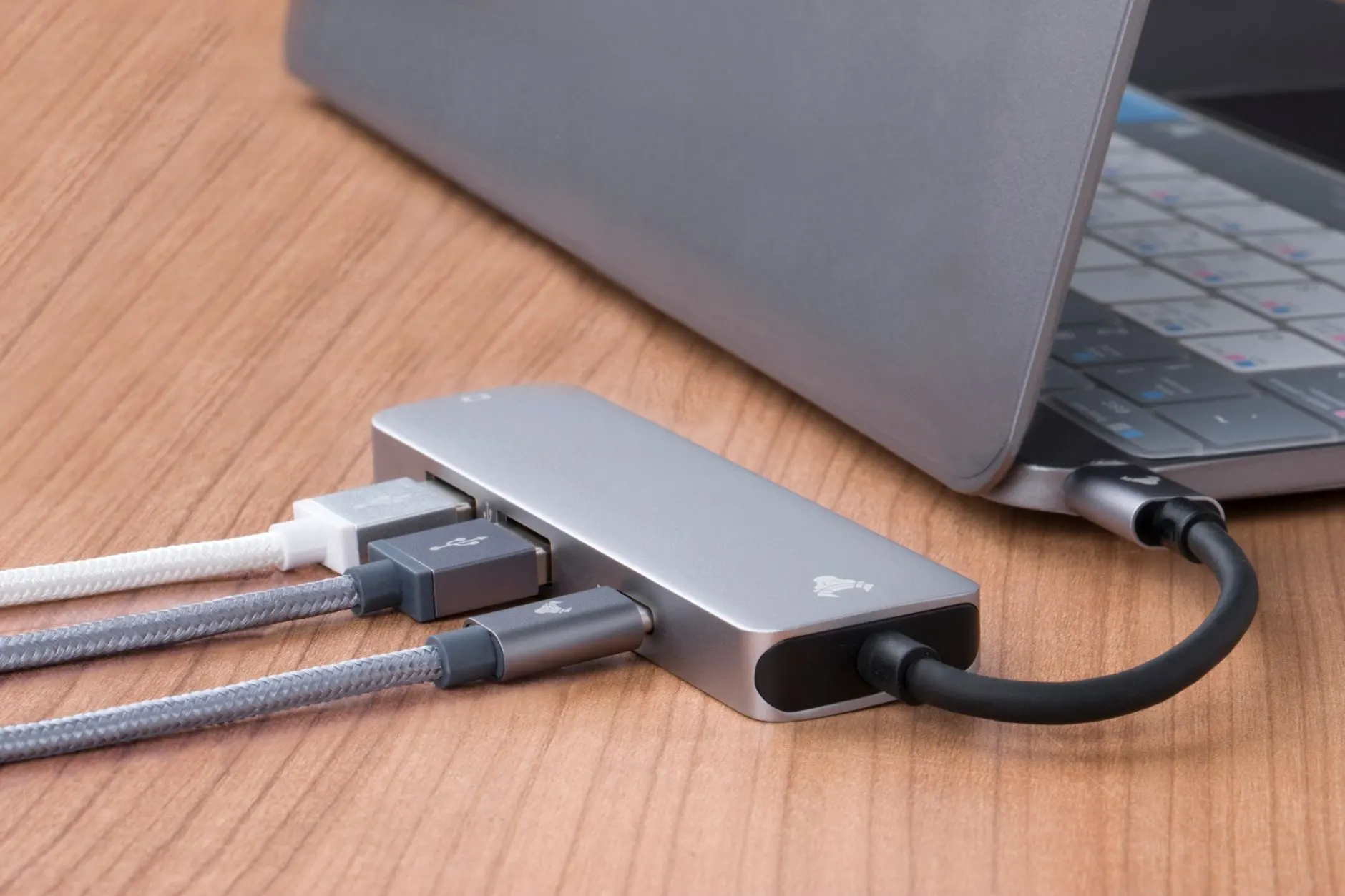
这听起来像小事,但直接影响桌面走线。立式坞站适合放在显示器底座旁,线缆向下出,不挡鼠标垫的移动空间;卧式坞站则适合塞进显示器支架下方。别忘了数一下手头设备的线长——如果键盘和鼠标的线都只有1.5米,坞站的位置就得居中,否则要么拖拽感明显,要么加延长线(不推荐,会引入额外干扰)。
连接方案:一套可复用的排布逻辑
以我们公司测试工位为例,推荐这样的连接顺序:USB拓展坞的上行口(Type-C)接笔记本雷电口,下行口按“高速设备优先”原则分配——最靠近芯片的第1口接USB耳机(音频流对时延敏感),第2口接鼠标垫(RGB灯控需要持续稳定供电),第3口接键盘(普通办公键盘对带宽无要求),第4口留作临时U盘或手机充电。这种排布能让高速设备绕开内部Hub的共享带宽瓶颈。
另一个容易被忽略的细节是线材质量。随机附带的USB-C线往往只有0.5米,一旦笔记本放在支架上,线就得绷紧。太原市卢威科技技术部在测试中发现,使用通过USB-IF认证的1.5米编织线,信号衰减在10Gbps速率下仍低于3dB,而普通线材可能达到12dB——这直接决定了你的鼠标垫灯效会不会偶尔“闪断”。
实践建议:从采购到落地的三个提醒
- 不要为“未来需求”过度付费:如果当前外设全是USB-A接口,选一款带2个Type-C和4个Type-A的坞站足够,多出来的雷电4接口只会增加成本。
- 留意驱动安装策略:部分带DisplayLink芯片的坞站在Windows环境下需要手动安装驱动,建议在部署前先在一台机器上测试固件更新流程,避免全员开工当天出现“插上没反应”。
- 给耳机单独留一个充电口:很多无线耳机接收器是USB-A口,但充电底座又需要Type-C,坞站上至少保证有一个Type-C口支持PD反向充电,这样耳机不用和键盘抢口。
办公场景的接口焦虑,本质上是对“设备协同效率”的隐性需求。太原市卢威科技有限公司在服务本地企业时发现,一套合理的USB拓展坞方案,能让桌面线缆减少40%以上,设备故障报修率下降约1/3。与其每次换设备都重新拔插,不如花半小时规划好连接拓扑——这比买再贵的键鼠套装都管用。
未来的办公外设会继续向无线化演进,但在蓝牙延迟和干扰问题彻底解决前,USB有线连接依然是稳定性的底线。选对拓展坞,就是为你的键盘、鼠标、鼠标垫和耳机铺好一条无感的数字通路。当所有外设都安静地工作在正确端口上,你才能把注意力还给工作本身。