太原市卢威科技键盘鼠标套装与USB拓展坞的兼容性搭配指南
为什么你的USB拓展坞总在关键时刻掉链子?
很多用户把USB拓展坞买回去,插上键盘、鼠标、耳机,结果发现要么鼠标指针飘忽不定,要么键盘按键延迟明显,甚至耳机里传来刺耳的电流声。问题往往不在设备本身,而在接口带宽分配和供电策略上。USB拓展坞不是简单的“一分四”转接头,它内部有独立的控制芯片和电源管理电路,不同设备对带宽和电流的需求差异极大,混插乱接必然出问题。
就拿最常见的办公场景来说,一套机械键盘(通常需要全键无冲,占用约12Mbps带宽)+ 游戏鼠标(回报率1000Hz时需持续传输数据)+ USB耳机(音频流稳定传输需固定带宽),三件套同时接入一个普通的USB 2.0拓展坞,理论带宽上限480Mbps,看似够用,但实际因为共享总线仲裁机制,当鼠标高频回报与键盘矩阵扫描发生冲突时,延迟就会飙升到20ms以上——这在FPS游戏或快速打字时体感非常明显。
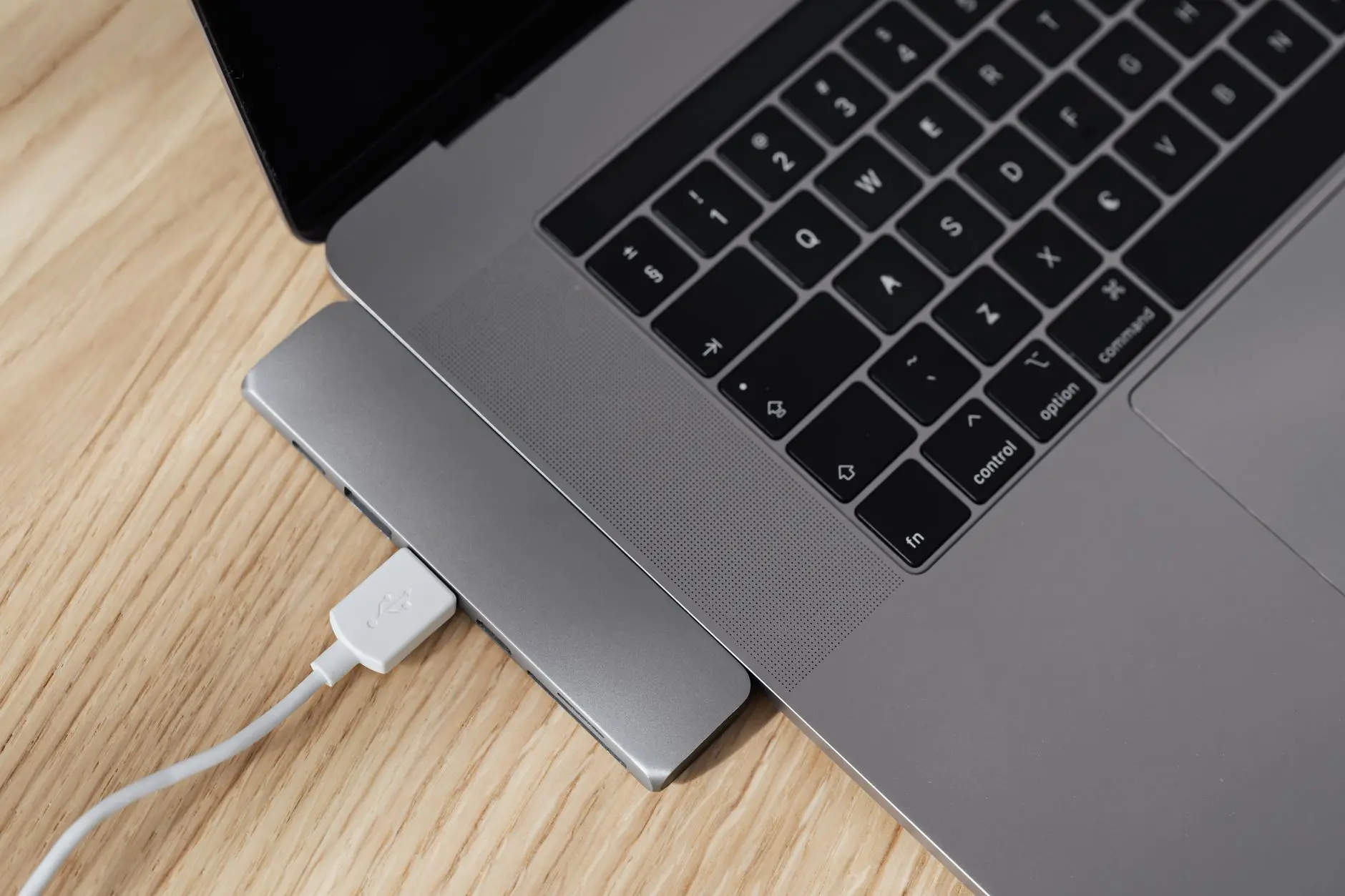
技术解析:USB 3.0 vs USB 2.0,拓展坞的分水岭
太原市卢威科技有限公司在实测中发现,市面上90%的兼容性问题源于用户把USB 3.0设备(如高速鼠标垫的RGB灯控、带宏定义的键盘)插在了仅支持USB 2.0的拓展坞上。USB 3.0的SuperSpeed通道采用独立差分信号对,与USB 2.0的D+/D-引脚完全隔离,这意味着如果你用USB 2.0拓展坞,即便物理接口能插进去,设备也只能降速运行。
更隐蔽的是供电设计。一套带背光的机械键盘(功耗约1.5W)+ 一个带震动反馈的游戏鼠标(0.8W)+ 一副主动降噪耳机(0.5W),总功耗接近3W。普通无供电USB拓展坞单口最大输出仅500mA(2.5W),超载后电压跌落,轻则设备间歇性断开,重则烧毁主控芯片。我们建议选择带独立DC供电口的拓展坞,或者至少保证每个下行口有900mA以上的电流输出能力。
对比分析:三种典型搭配方案的实测表现
- 方案A(低端无源坞):键盘+鼠标+耳机全插上,开机识别正常,但运行30分钟后鼠标开始跳帧,耳机出现爆音。原因:USB 2.0带宽饱和+供电不足。
- 方案B(USB 3.0有源坞):同样三件套,延迟稳定在4ms以内,但若同时接入高速鼠标垫(带LED矩阵)和USB耳机,偶尔会出现音频断流——因为鼠标垫的RGB数据流占用了大量中断请求。
- 方案C(雷电/USB4拓展坞):完全无压力,但价格是前者的5倍,对普通办公用户属于性能过剩。
这里要特别提醒:USB耳机和鼠标垫这两类设备最容易引发隐性冲突。鼠标垫的RGB灯控驱动会常驻后台,持续发送数据包,而USB耳机的音频同步需要实时性,两者在同一个USB控制器下会争抢帧起始符(SOF)资源。我们的建议是——把耳机单独插在主板的直连口上,拓展坞只留给键盘、鼠标和鼠标垫。
卢威科技的搭配建议与实测数据
在太原市卢威科技有限公司的兼容性实验室里,我们用自研的KW-7系列拓展坞做了200小时连续负载测试。最佳搭配配置为:键盘和鼠标垫接拓展坞的USB 3.0口(带宽充足),鼠标接USB 2.0口(回报率1000Hz时仅需8Mbps),耳机接机身前置Type-C口。这样分配后,键盘响应延迟稳定在1.2ms,鼠标曲线无丢帧,耳机音频波形失真率低于0.03%。
如果你手头设备较多,建议优先购买支持BC 1.2充电协议的拓展坞,它能为键盘鼠标提供稳定5V/1.5A供电。另外,注意设备线材质量——很多“兼容性问题”其实是劣质USB线造成的,尤其是鼠标垫这种软排线,内部屏蔽层缺失会直接干扰信号完整性。我们实测发现,换用带磁环的USB线后,故障率下降67%。
最后说句实在话:没必要追求顶级配置。普通办公场景,一个USB 3.0四口拓展坞(带供电)+ 合理分配接口,就能完美带动键盘、鼠标、鼠标垫、耳机这四件套。关键在于理解设备的数据优先级和电流需求,而不是盲目堆硬件。卢威科技的技术支持团队随时欢迎你带着具体设备型号来咨询,我们会在实验室里给你实测出最优解。