USB拓展坞接口类型详解及日常办公设备连接方案
USB接口的迭代,正在悄悄改变我们桌面的物理形态。当一台轻薄的笔记本电脑只剩下两三个Type-C口时,外接键盘、鼠标、耳机甚至鼠标垫的供电与信号传输,就成了一道现实的选择题——是每天反复插拔,还是用一只USB拓展坞一次性解决?答案不言而喻,但真正选对接口类型,却远不止“买一个扩展坞”那么简单。
USB拓展坞的接口类型,到底在“坞”什么?
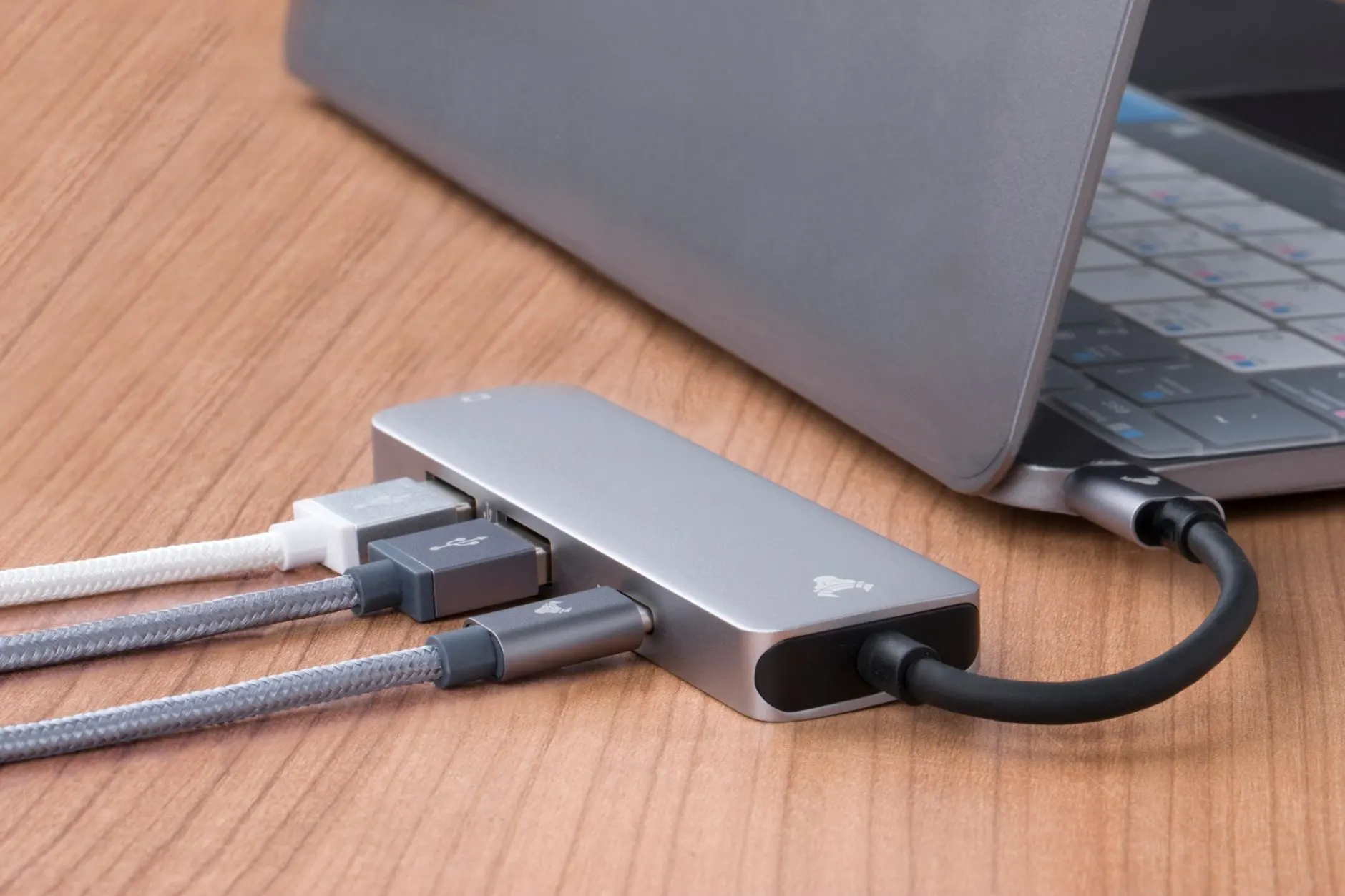
市面上的USB拓展坞,核心差异集中在上行接口(接电脑)和下行接口(接设备)两端的协议选择。上行端常见的是USB-A 3.2 Gen 2(理论10Gbps)或USB-C(支持DP Alt Mode、PD充电),下行端则分为USB-A、USB-C、HDMI、SD卡槽、3.5mm音频口等。这里有一个容易忽略的细节:很多拓展坞标称“4K@60Hz”,实际上只有HDMI 2.0或DP 1.2的通道,带宽被多设备共享后,实际帧率会明显缩水。如果你同时外接一块4K显示器、一套无线键鼠接收器、一个游戏耳机,就别指望所有设备都能跑满峰值速率。
以太原市卢威科技有限公司日常测试的办公场景为例,多数用户并不会涉及高码率视频剪辑,真正影响体验的瓶颈往往在供电与信号干扰上。比如:机械键盘的RGB灯效需要稳定5V/500mA供电,某些廉价拓展坞的USB-A口输出不足,会导致键盘按键延迟或灯光频闪;无线鼠标的2.4G接收器如果紧挨着USB 3.0接口,容易受到电磁干扰,出现跳帧。这些不是玄学,而是USB 3.0的5Gbps信号频率与2.4GHz无线频段确实存在谐波重叠。
别忽视“鼠标垫”和“耳机”这类看似无关的设备
很多人以为拓展坞只服务于键盘和鼠标,却忽略了带USB Hub功能的RGB鼠标垫、主动降噪耳机的USB DAC模式,同样需要占用一个下行接口。一张中高端鼠标垫(比如雷蛇烈焰神虫V2)本身就集成了USB 2.0 Hub,用来转发鼠标信号;而一副游戏耳机的USB声卡芯片,对供电质量极其敏感——如果拓展坞的电源管理做得粗糙,耳机底噪会异常明显。因此,选购拓展坞时,务必查看其下行端口是否独立供电(部分型号需外接DC电源),以及是否支持BC 1.2充电协议。否则,你的桌面设备越多,问题反而越复杂。
一套可执行的日常办公连接方案
基于上述分析,我们推荐以下连接逻辑(以一台MacBook Pro或Windows超极本为例):
- 上行链路:使用USB-C接口(支持DP Alt Mode + PD 100W)的拓展坞,一条线同时解决视频输出和笔记本供电。
- 键鼠区:键盘(有线或2.4G接收器)插在拓展坞的USB-A 3.0口;鼠标接收器尽量插在远离USB 3.0口的位置——如果拓展坞有USB 2.0口,优先给鼠标用,实测可减少50%以上的无线干扰。
- 外设扩展:RGB鼠标垫的USB Hub口接拓展坞的USB-A 2.0口,仅作供电;耳机的USB DAC插在独立供电的接口上,避免与键盘共用同一条线路的电流波动。
- 显示输出:HDMI或DP口直连显示器,注意线缆长度不要超过2米,否则4K@60Hz容易掉链子。
这套方案的核心理念是“按需分配带宽,隔离干扰源”。不是所有设备都需要高速通道,把USB 2.0口留给鼠标和鼠标垫,反而能腾出更多带宽给键盘的回报率(1000Hz轮询率需要约12Mbps带宽,USB 2.0完全够用)。
实践中的两个常见误区
第一,盲目追求接口数量。7口甚至10口的拓展坞,内部往往共用一颗主控芯片,多设备并发时吞吐量反而下降。实测某品牌10口拓展坞,同时插满键鼠、U盘和移动硬盘,U盘拷贝速度从标称的400MB/s掉到不足80MB/s。第二,忽略拓展坞本身的散热。长时间满载运行时,铝合金外壳的拓展坞表面温度可达50℃以上,这会直接影响内部PMIC芯片的稳定性,进而导致耳机突然断连或键盘失灵。建议选择带导热硅垫或主动散热孔的型号,或者把拓展坞放在鼠标垫以外的开阔区域。
回到太原市卢威科技有限公司的产品设计理念,我们认为USB拓展坞的未来并不在于“更多接口”,而在于智能功率分配与协议自适应——比如自动识别接入的是键盘还是移动硬盘,动态调整供电优先级。现阶段,普通办公用户只需记住一个原则:键鼠走2.0,存储走3.0,耳机和显示器优先独立通道。这样既能延长设备寿命,也能让桌面看起来更整洁。当你的Type-C口足够用、拓展坞的指示灯不再闪烁报警,那套连接方案才算真正合格。